Domain photo-software.de kaufen?
Wir ziehen mit dem Projekt
photo-software.de um.
Sind Sie am Kauf der Domain
photo-software.de interessiert?
domain@kv-gmbh.de · 0541-91531010
Domain photo-software.de kaufen?
Wie lösche ich leere Unterordner?
Um leere Unterordner zu löschen, kannst du den Windows Explorer verwenden. Navigiere zu dem übergeordneten Ordner, der die leeren Unterordner enthält. Klicke mit der rechten Maustaste auf den Ordner und wähle "Löschen" aus dem Kontextmenü. Bestätige die Löschung und wiederhole den Vorgang für alle leeren Unterordner. **
Was ist ein Unterordner 2?
Ein Unterordner 2 ist ein weiterer Unterordner innerhalb eines bereits vorhandenen Unterordners. Es handelt sich also um eine weitere Ebene der Verzeichnisstruktur, in der Dateien und Ordner organisiert werden können. Dies ermöglicht eine noch feinere Unterteilung und Strukturierung von Dateien und Ordnern. **


Ähnliche Suchbegriffe für Unterordner
Top-Angebote
Produkte zum Begriff Unterordner:
-
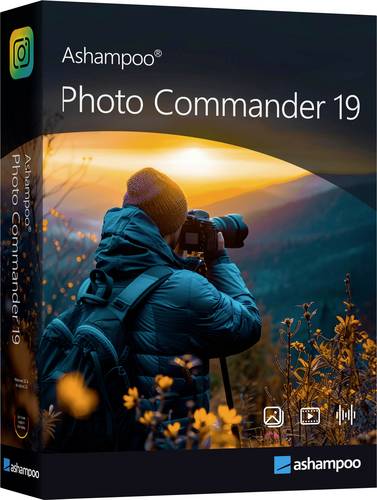
Markt & Technik Photo Commander 19 Windows BildbearbeitungDas Multitalent zum Betrachten, Bearbeiten und Organisieren Deiner Fotos Prallvoll mit Features: Mehr als 200 Funktionen für Deine Fotos in einer Software Der Photo Commander 19 bietet über 200 Funktionen rund um das Thema Foto, weshalb das Programm von seinen Fans auch zärtlich das "Feature-Biest" genannt wird. Und tatsächlich kann man sich lange durch die Software klicken und entdeckt fortwährend neue, praktische Möglichkeiten, die z.T. anderswo als eigenes Programm verkauft werden. Gönne Dir etwas Zeit zum Entdecken, es lohnt sich bestimmt!17,99 €*Versand: 5,95 €Sichere Weiterleitung zum Anbieter
-
World Press Photo 2022World Press Photo 2022 , Dieses Buch präsentiert Ihnen die Gewin- ner - die eindrucksvollsten Bilder und überzeugendsten Reportagen - des 2021 World Press Photo-Wettbewerbes. Von einer unabhängigen Fachjury werden die Preisträger des besten visuellen Journa- lismus des Jahres in einer ergreifenden Publikation vorgestellt. Seit 1955 setzt der jährliche World-Press- Photo-Wettbewerb den Massstab im visuellen Journalismus. In den Kategorien des Fotowettbewerbs werden Sie die Gewinner sehen, die ein aus den Bereichen Umwelt, Reportagen, Natur und Sport, harte Fakten, Porträts, aktuelle Themen und langfristige Projekte. Die Bedeutung des visuellen Journalismus demonstrieren, um die Geschichten, auf die es ankommt, einem weltweiten Publikum nahezubringen. , Luftversorgung > Auto-Tuning & -Styling , Erscheinungsjahr: 202205, Produktform: Leinen, Titel der Reihe: World Press Photo##, Redaktion: Bolt, Rodney, Seitenzahl/Blattzahl: 240, Keyword: Pressefotografie; Fotografie, Fachschema: Farbfotografie~Fotografie~Photo~Photographie, Thema: Entdecken, Imprint-Titels: World Press Photo, Warengruppe: HC/Fotografie, Fachkategorie: Fotografie, Thema: Verstehen, Text Sprache: ger, UNSPSC: 49019900, Warenverzeichnis für die Außenhandelsstatistik: 49019900, Verlag: Schaap, Till Edition, Verlag: Schaap, Till Edition, Verlag: Till Schaap Edition GmbH, Länge: 245, Breite: 192, Höhe: 25, Gewicht: 932, Produktform: Gebunden, Genre: Geisteswissenschaften/Kunst/Musik, Genre: Geisteswissenschaften/Kunst/Musik, Katalog: deutschsprachige Titel, Katalog: Gesamtkatalog, Katalog: Lagerartikel, Book on Demand, ausgew. Medienartikel, Relevanz: 0002, Tendenz: 0, Unterkatalog: AK, Unterkatalog: Bücher, Unterkatalog: Hardcover, Unterkatalog: Lagerartikel,27,50 €*Versand: 0,00 €Sichere Weiterleitung zum Anbieter
-
Markt & Technik Photo Commander 19 Windows Bildbearbeitung 81607Das Multitalent zum Betrachten, Bearbeiten und Organisieren Deiner Fotos Prallvoll mit Features: Mehr als 200 Funktionen für Deine Fotos in einer Software Der Photo Commander 19 bietet über 200 Funktionen rund um das Thema Foto, weshalb das Programm von seinen Fans auch zärtlich das „Feature-Biest“ genannt wird. Und tatsächlich kann man sich lange durch die Software klicken und entdeckt fortwährend neue, praktische Möglichkeiten, die z.T. anderswo als eigenes Programm verkauft werden. Gönne Dir etwas Zeit zum Entdecken, es lohnt sich bestimmt!17,99 €*Versand: 4,95 €Sichere Weiterleitung zum Anbieter
-
Markt & Technik 88061 Photo Optimizer 26 Windows BildbearbeitungBrillante Fotos sind nur einen Klick entfernt Die meisten Fotos leiden unter schlechter Belichtung, blassen Farben oder mangelndem Kontrast. Der Photo Optimizer 26 löst diese Probleme vollautomatisch. Durch die intelligente Bildanalyse erkennt die Software genau, wo das Bild verbessert werden muss, und liefert sofort ein natürliches, lebendiges Ergebnis – die perfekte Lösung für alle, die eine schnelle und effektive Bildoptimierung suchen.17,99 €*Versand: 4,95 €Sichere Weiterleitung zum Anbieter



-
Wie lege ich einen Unterordner an?
Um einen Unterordner anzulegen, musst du zunächst den Hauptordner öffnen, in dem du den Unterordner erstellen möchtest. Klicke dann mit der rechten Maustaste auf eine freie Stelle im Hauptordner und wähle die Option "Neuer Ordner" aus. Benenne den neuen Ordner nach deinen Wünschen und drücke Enter, um ihn zu erstellen. Nun hast du erfolgreich einen Unterordner angelegt. Möchtest du weitere Unterordner erstellen, wiederhole einfach diesen Vorgang. **
-
Wie durchsuche ich Unterordner in Python?
Um Unterordner in Python zu durchsuchen, kannst du die Funktion `os.walk()` verwenden. Diese Funktion gibt eine Liste von Tupeln zurück, wobei jedes Tupel den Pfad zum aktuellen Verzeichnis, die Namen der Unterordner und die Namen der Dateien in diesem Verzeichnis enthält. Du kannst dann einfach über diese Liste iterieren und die gewünschten Unterordner finden. **
-
Wie legt man einen Unterordner an?
Um einen Unterordner anzulegen, musst du zuerst den Hauptordner öffnen, in dem du den Unterordner erstellen möchtest. Klicke dann mit der rechten Maustaste auf eine freie Stelle im Hauptordner und wähle die Option "Neuer Ordner" oder "Neuen Unterordner erstellen" aus. Benenne den Unterordner nach deinen Wünschen und drücke Enter, um ihn zu erstellen. Nun befindet sich der neue Unterordner im Hauptordner und du kannst dort Dateien oder weitere Unterordner ablegen. **
-
Wie entferne ich Unterordner in Windows 10?
Um Unterordner in Windows 10 zu entfernen, öffnen Sie den Datei-Explorer und navigieren Sie zum Ordner, der den Unterordner enthält. Klicken Sie mit der rechten Maustaste auf den Unterordner und wählen Sie "Löschen" aus dem Kontextmenü. Bestätigen Sie die Löschung, wenn Sie dazu aufgefordert werden. **


Wie lege ich Ordner und Unterordner an?
Um Ordner und Unterordner anzulegen, öffnen Sie den Datei-Explorer auf Ihrem Computer. Klicken Sie mit der rechten Maustaste an eine freie Stelle im Explorer-Fenster und wählen Sie "Neu" und dann "Ordner". Geben Sie dem neuen Ordner einen Namen. Um einen Unterordner anzulegen, klicken Sie mit der rechten Maustaste auf den übergeordneten Ordner, wählen Sie erneut "Neu" und dann "Ordner" und geben Sie auch diesem einen Namen. Wiederholen Sie diesen Vorgang, um beliebig viele Unterordner anzulegen. **
Wie kann man Unterordner in Windows auflösen?
Um Unterordner in Windows aufzulösen, öffnen Sie den Windows Explorer und navigieren Sie zum gewünschten Ordner. Klicken Sie dann mit der rechten Maustaste auf den Ordner und wählen Sie "Eigenschaften" aus. Klicken Sie im Eigenschaftenfenster auf die Registerkarte "Allgemein" und klicken Sie auf die Schaltfläche "Auflösen", um alle Unterordner aufzulösen und den Inhalt des Ordners anzuzeigen. **
Top-Angebote
Produkte zum Begriff Unterordner:
-
Exacompta, Mappe, Unterordner Forever Bunt A4 100 Stücke (5 Stück) (A4, 100x)Der Unterordner Exacompta Forever Bunt A4 ist eine umweltfreundliche und praktische Lösung zur Organisation von Dokumenten. Hergestellt aus hochwertigem Recycling-Karton, bietet dieser Unterordner eine robuste Möglichkeit, wichtige Unterlagen sicher aufzubewahren. Mit einem Papiergewicht von 220 g/qm gewährleistet er Stabilität und Langlebigkeit. Der Unterordner ist für das Papierformat DIN A4 konzipiert und eignet sich ideal für den Einsatz in Büros, Schulen oder zu Hause. Die Vielzahl an Farben, darunter Hellblau, intensivblau, sand, grau, gelb, flieder, orange, rosa, rot und giftgrün, ermöglicht eine ansprechende und individuelle Gestaltung. Zudem ist der Unterordner mit dem Blauen Engel zertifiziert, was seine umweltfreundlichen Eigenschaften unterstreicht. Im Lieferumfang sind 5 Stück enthalten, die jeweils 100 Blätter fassen, was eine effiziente Nutzung und Organisation von Dokumenten ermöglicht. - Hergestellt aus Recycling-Karton für Nachhaltigkeit - Zertifiziert mit dem Blauen Engel für umweltfreundliche Eigenschaften - Geeignet für DIN A4 Papierformate - Robustes Papiergewicht von 220 g/qm für Langlebigkeit - Vielfältige Farboptionen für eine individuelle Gestaltung.134,88 €*Versand: 0,00 €Sichere Weiterleitung zum Anbieter
-
Exacompta, Mappe, Unterordner Forever Weiss A4 100 Stücke (4 Stück) (A4, 4x)Die Unterordner Forever Weiss A4 von Exacompta sind praktische Sichtmappen, die speziell für die Aufbewahrung und Organisation von Dokumenten im DIN A4-Format entwickelt wurden. Diese Mappen sind vielseitig einsetzbar und eignen sich hervorragend für Umläufe, Vorgänge oder Korrespondenz. Sie verfügen über ein Sichtfenster aus Pergamin, das eine einfache Identifikation des Inhalts ermöglicht, sowie über einen Organisationsdruck, der die Strukturierung der Unterlagen erleichtert. Hergestellt aus hochwertigem Manilakarton mit einem Gewicht von 120 g/qm, bieten diese Mappen eine robuste und langlebige Lösung für die Dokumentenablage. Zudem sind sie mit dem Umweltlogo „Blauer Engel“ zertifiziert, was ihre umweltfreundliche Herstellung unterstreicht. Die Mappen werden in einer praktischen Verpackungseinheit von 100 Stück angeboten, was sie zu einer idealen Wahl für Büros und Organisationen macht, die Wert auf Nachhaltigkeit und Effizienz legen. - Vielseitig einsetzbar für Umläufe, Vorgänge und Korrespondenz - Sichtfenster aus Pergamin für einfache Identifikation - Hergestellt aus robustem Manilakarton (120 g/qm) - Zertifiziert mit dem Umweltlogo „Blauer Engel“ - Praktische Verpackungseinheit von 100 Stück.159,52 €*Versand: 0,00 €Sichere Weiterleitung zum Anbieter
-
Markt & Technik Photo Commander 19 Windows BildbearbeitungDas Multitalent zum Betrachten, Bearbeiten und Organisieren Deiner Fotos Prallvoll mit Features: Mehr als 200 Funktionen für Deine Fotos in einer Software Der Photo Commander 19 bietet über 200 Funktionen rund um das Thema Foto, weshalb das Programm von seinen Fans auch zärtlich das "Feature-Biest" genannt wird. Und tatsächlich kann man sich lange durch die Software klicken und entdeckt fortwährend neue, praktische Möglichkeiten, die z.T. anderswo als eigenes Programm verkauft werden. Gönne Dir etwas Zeit zum Entdecken, es lohnt sich bestimmt!17,99 €*Versand: 5,95 €Sichere Weiterleitung zum Anbieter
-
World Press Photo 2022World Press Photo 2022 , Dieses Buch präsentiert Ihnen die Gewin- ner - die eindrucksvollsten Bilder und überzeugendsten Reportagen - des 2021 World Press Photo-Wettbewerbes. Von einer unabhängigen Fachjury werden die Preisträger des besten visuellen Journa- lismus des Jahres in einer ergreifenden Publikation vorgestellt. Seit 1955 setzt der jährliche World-Press- Photo-Wettbewerb den Massstab im visuellen Journalismus. In den Kategorien des Fotowettbewerbs werden Sie die Gewinner sehen, die ein aus den Bereichen Umwelt, Reportagen, Natur und Sport, harte Fakten, Porträts, aktuelle Themen und langfristige Projekte. Die Bedeutung des visuellen Journalismus demonstrieren, um die Geschichten, auf die es ankommt, einem weltweiten Publikum nahezubringen. , Luftversorgung > Auto-Tuning & -Styling , Erscheinungsjahr: 202205, Produktform: Leinen, Titel der Reihe: World Press Photo##, Redaktion: Bolt, Rodney, Seitenzahl/Blattzahl: 240, Keyword: Pressefotografie; Fotografie, Fachschema: Farbfotografie~Fotografie~Photo~Photographie, Thema: Entdecken, Imprint-Titels: World Press Photo, Warengruppe: HC/Fotografie, Fachkategorie: Fotografie, Thema: Verstehen, Text Sprache: ger, UNSPSC: 49019900, Warenverzeichnis für die Außenhandelsstatistik: 49019900, Verlag: Schaap, Till Edition, Verlag: Schaap, Till Edition, Verlag: Till Schaap Edition GmbH, Länge: 245, Breite: 192, Höhe: 25, Gewicht: 932, Produktform: Gebunden, Genre: Geisteswissenschaften/Kunst/Musik, Genre: Geisteswissenschaften/Kunst/Musik, Katalog: deutschsprachige Titel, Katalog: Gesamtkatalog, Katalog: Lagerartikel, Book on Demand, ausgew. Medienartikel, Relevanz: 0002, Tendenz: 0, Unterkatalog: AK, Unterkatalog: Bücher, Unterkatalog: Hardcover, Unterkatalog: Lagerartikel,27,50 €*Versand: 0,00 €Sichere Weiterleitung zum Anbieter
-
Wie lösche ich leere Unterordner?
Um leere Unterordner zu löschen, kannst du den Windows Explorer verwenden. Navigiere zu dem übergeordneten Ordner, der die leeren Unterordner enthält. Klicke mit der rechten Maustaste auf den Ordner und wähle "Löschen" aus dem Kontextmenü. Bestätige die Löschung und wiederhole den Vorgang für alle leeren Unterordner. **
-
Was ist ein Unterordner 2?
Ein Unterordner 2 ist ein weiterer Unterordner innerhalb eines bereits vorhandenen Unterordners. Es handelt sich also um eine weitere Ebene der Verzeichnisstruktur, in der Dateien und Ordner organisiert werden können. Dies ermöglicht eine noch feinere Unterteilung und Strukturierung von Dateien und Ordnern. **
-
Wie lege ich einen Unterordner an?
Um einen Unterordner anzulegen, musst du zunächst den Hauptordner öffnen, in dem du den Unterordner erstellen möchtest. Klicke dann mit der rechten Maustaste auf eine freie Stelle im Hauptordner und wähle die Option "Neuer Ordner" aus. Benenne den neuen Ordner nach deinen Wünschen und drücke Enter, um ihn zu erstellen. Nun hast du erfolgreich einen Unterordner angelegt. Möchtest du weitere Unterordner erstellen, wiederhole einfach diesen Vorgang. **
-
Wie durchsuche ich Unterordner in Python?
Um Unterordner in Python zu durchsuchen, kannst du die Funktion `os.walk()` verwenden. Diese Funktion gibt eine Liste von Tupeln zurück, wobei jedes Tupel den Pfad zum aktuellen Verzeichnis, die Namen der Unterordner und die Namen der Dateien in diesem Verzeichnis enthält. Du kannst dann einfach über diese Liste iterieren und die gewünschten Unterordner finden. **
Ähnliche Suchbegriffe für Unterordner
-
Markt & Technik Photo Commander 19 Windows Bildbearbeitung 81607Das Multitalent zum Betrachten, Bearbeiten und Organisieren Deiner Fotos Prallvoll mit Features: Mehr als 200 Funktionen für Deine Fotos in einer Software Der Photo Commander 19 bietet über 200 Funktionen rund um das Thema Foto, weshalb das Programm von seinen Fans auch zärtlich das „Feature-Biest“ genannt wird. Und tatsächlich kann man sich lange durch die Software klicken und entdeckt fortwährend neue, praktische Möglichkeiten, die z.T. anderswo als eigenes Programm verkauft werden. Gönne Dir etwas Zeit zum Entdecken, es lohnt sich bestimmt!17,99 €*Versand: 4,95 €Sichere Weiterleitung zum Anbieter
-
Markt & Technik 88061 Photo Optimizer 26 Windows BildbearbeitungBrillante Fotos sind nur einen Klick entfernt Die meisten Fotos leiden unter schlechter Belichtung, blassen Farben oder mangelndem Kontrast. Der Photo Optimizer 26 löst diese Probleme vollautomatisch. Durch die intelligente Bildanalyse erkennt die Software genau, wo das Bild verbessert werden muss, und liefert sofort ein natürliches, lebendiges Ergebnis – die perfekte Lösung für alle, die eine schnelle und effektive Bildoptimierung suchen.17,99 €*Versand: 4,95 €Sichere Weiterleitung zum Anbieter
-
Markt & Technik 81632 Photo Suite DE Windows BildbearbeitungUnvergessliche Bilder, ganz einfach: Mit der Markt+Technik Photo Suite Die intuitive, KI-gestützte Bildbearbeitung für kreative Köpfe – vom ersten Klick bis zum letzten Feinschliff. Ob Urlaubsfotos, Familienporträts oder kreative Projekte: Die Photo Suite von Markt+Technik bringt frischen Wind in Ihre Bilderwelt. Die leistungsstarke, benutzerfreundliche Software verwandelt Ihre Aufnahmen in beeindruckende Meisterwerke – ganz ohne Vorkenntnisse. Photo Suite ist mehr als nur ein Bildbearbeitungsprogramm – es ist Ihr persönliches Fotostudio. Verleihen Sie Ihren Bildern Tiefe, Farbe, Emotion. Ob Sie kleine Korrekturen vornehmen oder große Effekte zaubern möchten, jedes Werkzeug ist auf Ihre Ideen abgestimmt. Viele Funktionen arbeiten dabei mit intelligenter Unterstützung, um Ihnen optimale Ergebnisse bei minimalem Aufwand zu bieten. Die Kombination aus einfacher Bedienung, starker Bildverarbeitung und smarten Werkzeugen sorgt dafür, dass Sie sich auf das Wesentliche konzentrieren können: Ihre Kreativität.19,99 €*Versand: 4,95 €Sichere Weiterleitung zum Anbieter
-
Avanquest FotoFilter & Effekte 1033158FotoFilter & Effekte Bearbeiten Sie Ihre Fotos mit nur einem Klick - noch nie war Bildbearbeitung so einfach! schnell und einfach mit 1-Klick Über 50 Filter & Effekte Mehr als 1.000 Kombinationsmöglichkeiten Klassische, künstlerische Effekte & Natur-Filter Live-Vorher-Nachher-Preview Die einfach zu bedienende Foto-Bearbeitungs-Software für perfekte Fotos Fotos zeigen die wichtigsten Momente im Leben: die Familie versammelt an einem Ort, eine unvergessliche Feier oder einfach nur einen Tag am Strand. Mit FotoFilter & Effekte verwandeln Sie Ihre Fotos in unvergessliche Erinnerungsstücke. Egal ob Bilder von Hochzeiten, Jubiläen, Geburtstagen und Feiertage. Bearbeiten und verbessern Sie Ihre Fotos mit nur einem Klick. Noch nie war Fotobearbeitung so einfach! Verwandeln Sie Ihre Fotos in echte Kunstwerke - egal ob klassisch, künstlerisch oder natürlich! Haben Sie jetzt noch mehr Spaß mit Ihren Fotos und werden Sie zum Künstler. Egal, welches kreative Ergebnis Sie su...47,90 €*Versand: 0,00 €Sichere Weiterleitung zum Anbieter
-
Wie legt man einen Unterordner an?
Um einen Unterordner anzulegen, musst du zuerst den Hauptordner öffnen, in dem du den Unterordner erstellen möchtest. Klicke dann mit der rechten Maustaste auf eine freie Stelle im Hauptordner und wähle die Option "Neuer Ordner" oder "Neuen Unterordner erstellen" aus. Benenne den Unterordner nach deinen Wünschen und drücke Enter, um ihn zu erstellen. Nun befindet sich der neue Unterordner im Hauptordner und du kannst dort Dateien oder weitere Unterordner ablegen. **
-
Wie entferne ich Unterordner in Windows 10?
Um Unterordner in Windows 10 zu entfernen, öffnen Sie den Datei-Explorer und navigieren Sie zum Ordner, der den Unterordner enthält. Klicken Sie mit der rechten Maustaste auf den Unterordner und wählen Sie "Löschen" aus dem Kontextmenü. Bestätigen Sie die Löschung, wenn Sie dazu aufgefordert werden. **
-
Wie lege ich Ordner und Unterordner an?
Um Ordner und Unterordner anzulegen, öffnen Sie den Datei-Explorer auf Ihrem Computer. Klicken Sie mit der rechten Maustaste an eine freie Stelle im Explorer-Fenster und wählen Sie "Neu" und dann "Ordner". Geben Sie dem neuen Ordner einen Namen. Um einen Unterordner anzulegen, klicken Sie mit der rechten Maustaste auf den übergeordneten Ordner, wählen Sie erneut "Neu" und dann "Ordner" und geben Sie auch diesem einen Namen. Wiederholen Sie diesen Vorgang, um beliebig viele Unterordner anzulegen. **
-
Wie kann man Unterordner in Windows auflösen?
Um Unterordner in Windows aufzulösen, öffnen Sie den Windows Explorer und navigieren Sie zum gewünschten Ordner. Klicken Sie dann mit der rechten Maustaste auf den Ordner und wählen Sie "Eigenschaften" aus. Klicken Sie im Eigenschaftenfenster auf die Registerkarte "Allgemein" und klicken Sie auf die Schaltfläche "Auflösen", um alle Unterordner aufzulösen und den Inhalt des Ordners anzuzeigen. **
* Alle Preise verstehen sich inklusive der gesetzlichen Mehrwertsteuer und ggf. zuzüglich Versandkosten. Die Angebotsinformationen basieren auf den Angaben des jeweiligen Shops und werden über automatisierte Prozesse aktualisiert. Eine Aktualisierung in Echtzeit findet nicht statt, so dass es im Einzelfall zu Abweichungen kommen kann. ** Hinweis: Teile dieses Inhalts wurden von KI erstellt.